
บ่อยครั้งที่เรามีหลายแอพพลิเคชั่นที่ต้องการเชื่อมต่อเครือข่าย CAN เดียวพร้อม ๆ กัน โดยปกติแล้วแต่ละแอพพลิเคชั่นต้องใช้อุปกรณ์เชื่อมต่อเครือข่าย CAN แยกจากกัน จะดีแค่ไหนถ้าเราสามารถใช้อุปกรณ์เชื่อมต่อเครือข่าย CAN เพียงตัวเดียวแต่สามารถทำงานร่วมกับแอพพลิเคชั่นทั้งหมดได้ นี่คือจุดแข็งของอินเตอร์เฟส PCAN จาก PEAK ซึ่งสามารถเชื่อมต่อเครือข่าย CAN จากหลายแอพพลิเคชั่นพร้อมกันเมื่อมีการเชื่อมต่อผ่าน PCAN Explorer หรือแอพพลิเคชั่นซึ่งถูกพัฒนาด้วย PCAN-Developer สำหรับขั้นตอนการเชื่อมต่ออินเตอร์เฟส PCAN เมื่อติดตั้ง PCAN Explorer สามารถทำได้ตามขั้นตอนดังต่อไปนี้
1. เชื่อมต่ออินเตอร์เฟส PCAN กับคอมพิวเตอร์
2. เปิดแอพพลิเคชั่น PCAN Nets Configuration หากอินเตอร์เฟสที่เชื่อมต่อไม่ปรากฏให้กด Refresh
3. ดับเบิ้ลคลิ๊ก Connection ใต้อินเตอร์เฟส PCAN แล้วตั้งค่าการเชื่อมต่อตามต้องการ
4. หากต้องการสามารถเลือกอินเตอร์เฟส PCAN แล้วกด New Net เพื่อสร้าง Net ที่มีการตั้งค่าแตกต่างกันเพิ่มเติม โดยต้องไปยังแท๊บ Biding แล้วเชื่อมต่ออุปกรณ์ให้ถูกต้องโดยสามารถดูได้จาก Connection ที่ถูกสร้างก่อนหน้านี้
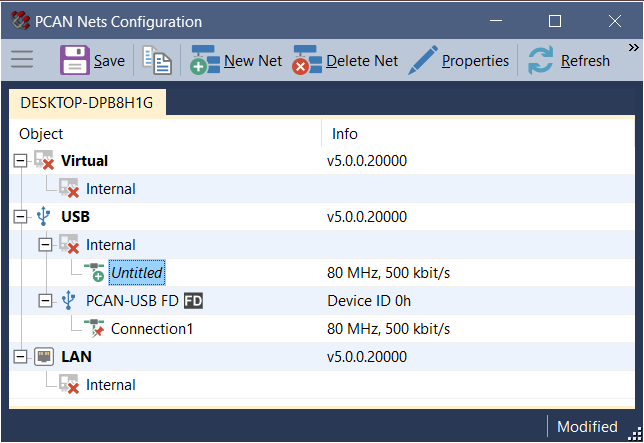
5. กด Save เพื่อบันทึกการตั้งค่า หลังจากนั้นเราจะสามารถเชื่อมต่อกับ Connection ที่เราสร้างขึ้นจาก PCAN-Explorer และแอพพลิเคชั่นอื่น ๆ ได้พร้อมกัน
หวังว่าข้อมูลข้างต้นจะช่วยให้ท่านสามารถใช้งานอินเตอร์เฟส PCAN จาก PEAK ในการเชื่อมต่อเครือข่าย CAN จากหลากหลายแอพพลิเคชั่นได้พร้อม ๆ กัน ท่านสามารถติดต่อทีมงาน ติดต่อ ทีมงาน เทคสแควร์ เพื่อสอบถามข้อมูลเพิ่มเติมเกี่ยวกับอุปกรณ์ที่ใช้ในการสื่อสารบนเครือข่าย CAN/LIN หรือผลิตภัณฑ์อื่น ๆ ของ Ixxat/PEAK ได้ครับ
บทความที่เกี่ยวข้อง
การพัฒนาแอพพลิเคชั่นสำหรับโปรโตคอลบนเครือข่าย CAN ด้วย PEAK PCAN
การใช้งานอุปกรณ์เชื่อมต่อเครือข่าย CAN จาก PEAK-System ด้วยซอฟต์แวร์ PCAN-Explorer
การเชื่อมต่อเครือข่าย CAN ผ่านเครือข่าย Ethernet ด้วย PCAN-Gateway และ Virtual PCAN-Gateway