
เครือข่าย CAN จะส่งข้อความออกมาเป็นเฟรม หากต้องการรู้ความหมายของข้อมูลต้องใช้ไฟล์ฐานข้อมูล CAN (dbc) ในการแปลงค่า สำหรับอุปกรณ์ PCAN ของ PEAK-System เราสามารถแปลงไฟล์ dbc เป็นไฟล์ Symbol (sym) เพื่อใช้งานร่วมกับอุปกรณ์ PCAN ได้ สำหรับการสร้างไฟล์ Symbol เราต้องทำการดาวน์โหลดและแตกไฟล์ PCAN-Symbol Editor เสียก่อน แล้วทำตามขั้นตอนดังต่อไปนี้เพื่อสร้างไฟล์ Symbol ทั้งนี้ขั้นตอนที่จะกล่าวต่อไปนั้นอ้างอิงจาก PCAN-Symbol Editor 6 สำหรับเวอร์ชั่นล่าสุด PCAN-Symbol Editor 7 มีขั้นตอนการทำงานคล้ายคลึงกันแต่อาจมีรายละเอียดแตกต่างกันเล็กน้อยดังจะกล่าวในรายละเอียดต่อไป
1. เปิดโปรแกรม PCANSEdit.exe โดยในหน้าจอเริ่มต้นเราสามารถเลือกทำการสร้างไฟล์ใหม่ (Create new file), เปิดไฟล์เดิม (Open recent file) หรืออิมพอร์ตไฟล์ CANdb (External) ใหเลือกสร้างไฟล์ใหม่ในฟอร์แมต 6.0
2. หน้าจอของ PCAN-Symbol Editor จะประกอบไปด้วย 3 ส่วนหลัก
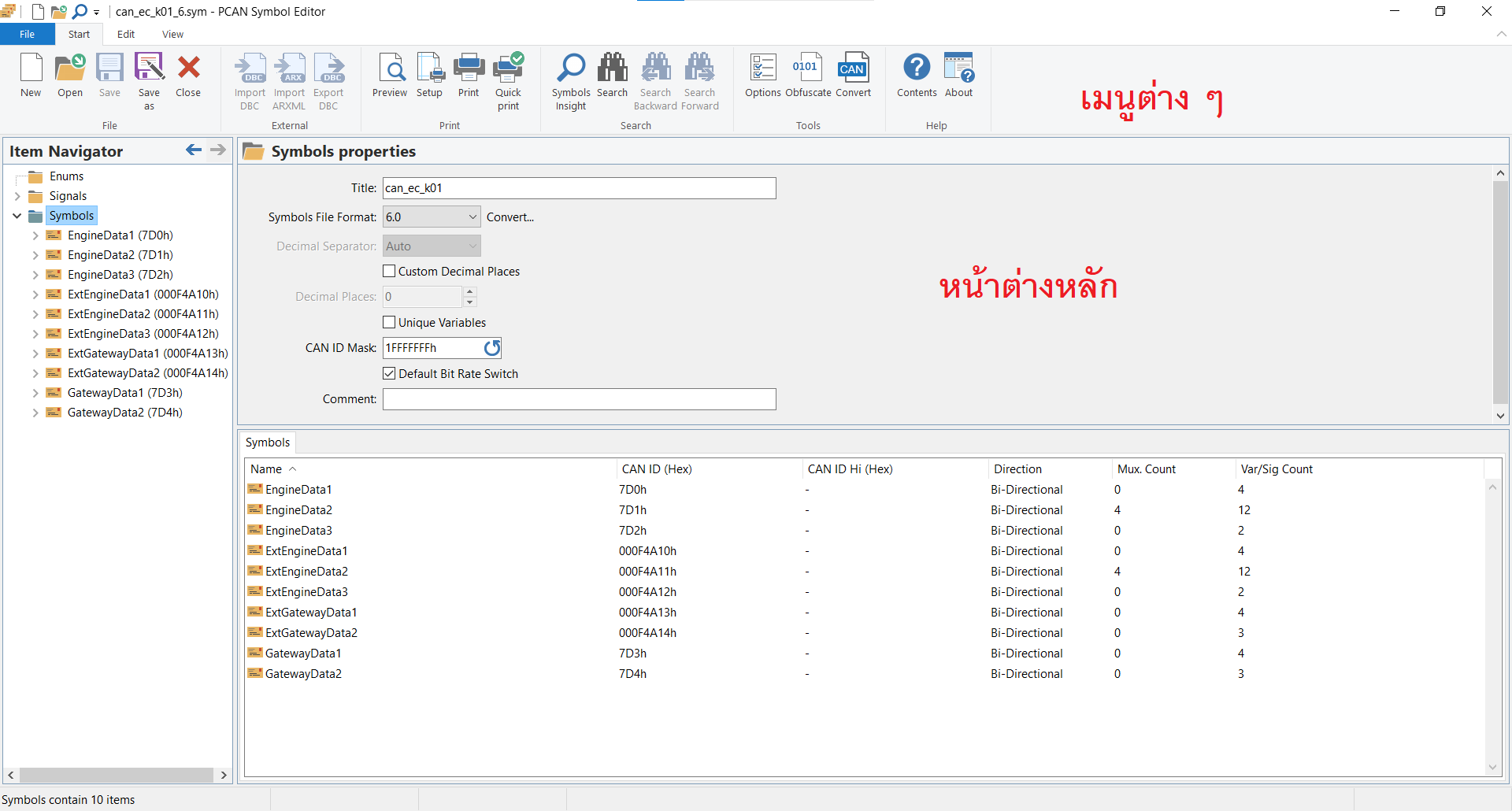
– เมนูต่าง ๆ: เราสามารถเข้าถึงคำสั่งทั้งหมดได้จากส่วนนี้
– Item Navigator: แสดงองค์ประกอบทั้งหมดของไฟล์ Symbol ได้แก่ Enums (ปกติสัญญาณจะถูกแปลงเป็นตัวเลข Enum ใช้สำหรับแปลงค่าตัวเลขให้มีความหมายอีกที เช่น 0: ปิด, 1: เปิด เป็นต้น), Signals (สัญญาณต่าง ๆ ที่เราต้องการแปลจากข้อความ CAN) และ Symbols (เฟรมหรือข้อความบนเครือข่าย CAN)
– หน้าต่างหลัก: ใช้สำหรับตั้งค่าให้กับ Item ที่เราทำการเลือก
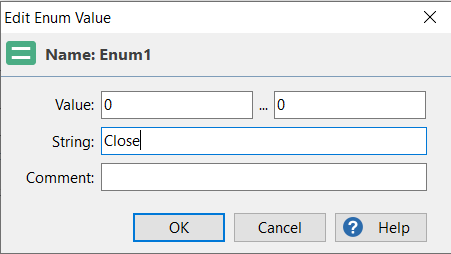
3. หากมีการใช้งาน Enums ให้คลิ๊กขวาที่ Enums ใน Item Navigator เลือก Add Enum เสร็จแล้วตั้งชื่อ (Name:) ในหน้าต่างหลัก หลังจากนั้นให้คลิ๊กขวามนช่อง Value: เลือก Add Value แล้วทำการตั้งค่า Value และ String สำหรับแสดงผล หลังจากตั้งค่าเสร็จแล้วเราสามารถคลิ๊กขวาที่แต่ละค่าใน Value เพื่อ Delete Value หรือ Edit Value ได้
4. คลิ๊กขวาที่ Signals ใน Item Navigator เลือก Add Signal แล้วทำการตั้งค่า Signal properties โดยค่าหลัก ๆ ที่ควรตั้ง ได้แก่
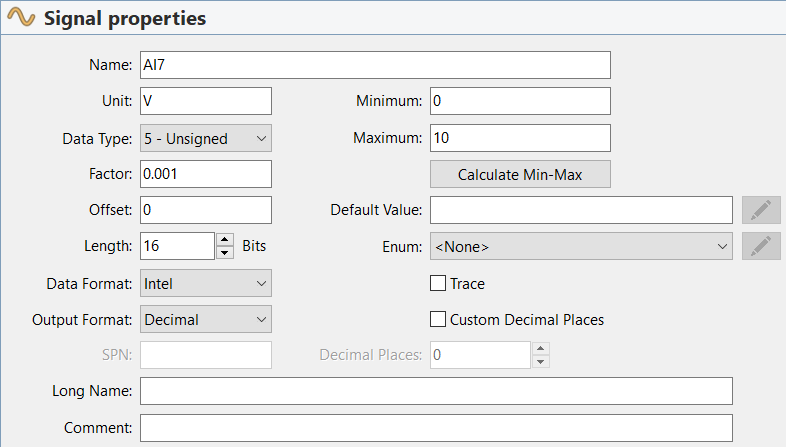
– Name: ชื่อสัญญาณ
– Unit: หน่วยของสัญญาณ
– Data Type: โดยปกติจะเป็น 5 – Unsigned
– Minimum: ค่าต่ำสุดของสัญญาณ อาจจะมีค่าสูงกว่าที่ Factor และ Offset คำนวณออกมาได้ หากค่าจากข้อความ CAN ต่ำกว่าค่านี้สามารถใช้ในการแจ้งเตือนได้
– Maximum: ค่าสูงสุดของสัญญาณ อาจจะมีค่าต่ำกว่าที่ Factor และ Offset คำนวณออกมาได้ หากค่าจากข้อความ CAN เกินกว่าค่านี้สามารถใช้ในการแจ้งเตือนได้
– Unit: หน่วยของสัญญาณ
– Data Type: โดยปกติจะเป็น 5 – Unsigned
– Minimum: ค่าต่ำสุดของสัญญาณ อาจจะมีค่าสูงกว่าที่ Factor และ Offset คำนวณออกมาได้ หากค่าจากข้อความ CAN ต่ำกว่าค่านี้สามารถใช้ในการแจ้งเตือนได้
– Maximum: ค่าสูงสุดของสัญญาณ อาจจะมีค่าต่ำกว่าที่ Factor และ Offset คำนวณออกมาได้ หากค่าจากข้อความ CAN เกินกว่าค่านี้สามารถใช้ในการแจ้งเตือนได้
– Factor: ตัวคูณเพื่อแปลงค่า
– Offset: ตัวบวกเพื่อแปลงค่าหลังจากการคูณ
– Length: จำนวนบิตของสัญญาณนี้ในข้อความ CAN
– Enum: เลือก Enum หากต้องการใช้งาน
– Data Format: โดยปกติจะเป็น Intel (Little-Endian) น้อยครั้งที่จะเจอ Motorola (Big-Endian)
– Offset: ตัวบวกเพื่อแปลงค่าหลังจากการคูณ
– Length: จำนวนบิตของสัญญาณนี้ในข้อความ CAN
– Enum: เลือก Enum หากต้องการใช้งาน
– Data Format: โดยปกติจะเป็น Intel (Little-Endian) น้อยครั้งที่จะเจอ Motorola (Big-Endian)
5. คลิ๊กขวาที่ Symbols ใน Item Navigator เลือก Add Symbol แล้วทำการตั้งค่า Symbol properties โดยค่าหลัก ๆ ที่ควรตั้ง ได้แก่
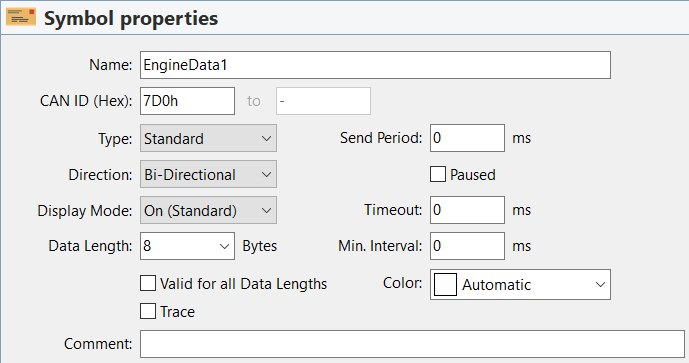
– Name: ชื่อของข้อความ CAN
– CAN ID (Hex): ID ของข้อความ CAN เป็นเลขฐาน 16
– Type: Standard, Extended, FD Standard หรือ FD Extended
– Send Period: เวลาระหว่างการส่งข้อความซ้ำ หากไม่ต้องการส่งซ้ำให้ตั้งเป็น 0
– Data Length: ความยาวของข้อความ CAN หน่วยเป็นไบต์ (Standard ได้ถึง 8 ไบต์, FD ได้ถึง 64 ไบต์)
6. หากต้องการใช้งาน Multiplexer เพื่อเปลี่ยนสัญญาณที่อยู่ในข้อความ CAN ให้คลิ๊กขวาที่ Symbol ที่ต้องการใช้งานแล้วเลือก Add Multiplexer ทั้งนี้ต้อง Add Multiplexer ให้ครบทุกค่าที่ต้องการใช้งานในข้อความนั้น ๆ สำหรับ PCAN-Symbol Editor 6 แต่ละค่าของ Multiplexer จะครอบคลุมทุกสัญญาณในข้อความ แต่สำหรับ PCAN-Symbol Editor 7 สามารถระบุเฉพาะสัญญาณที่ต้องการเปลี่ยนด้วย Multiplexer เท่านั้น ค่าหลัก ๆ ที่ควรตั้งใน Multiplexer properties ได้แก่
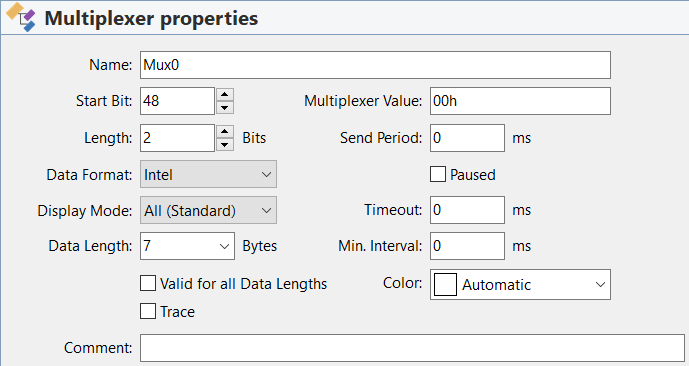
– Name: ชื่อของ multiplexer โดยชื่อจะต้องไม่ซ้ำกันสำหรับ multiplexer แต่ละค่าในข้อความเดียวกัน
– Start Bit: บิตเริ่มต้นของ multiplexer ในข้อความ CAN
– Multiplexer Value: ค่าของ multiplexer
– Length: จำนวนบิตของ multiplexer
– Data Length: จำนวนไบต์ของข้อมูลที่จะเปลี่ยนแปลง
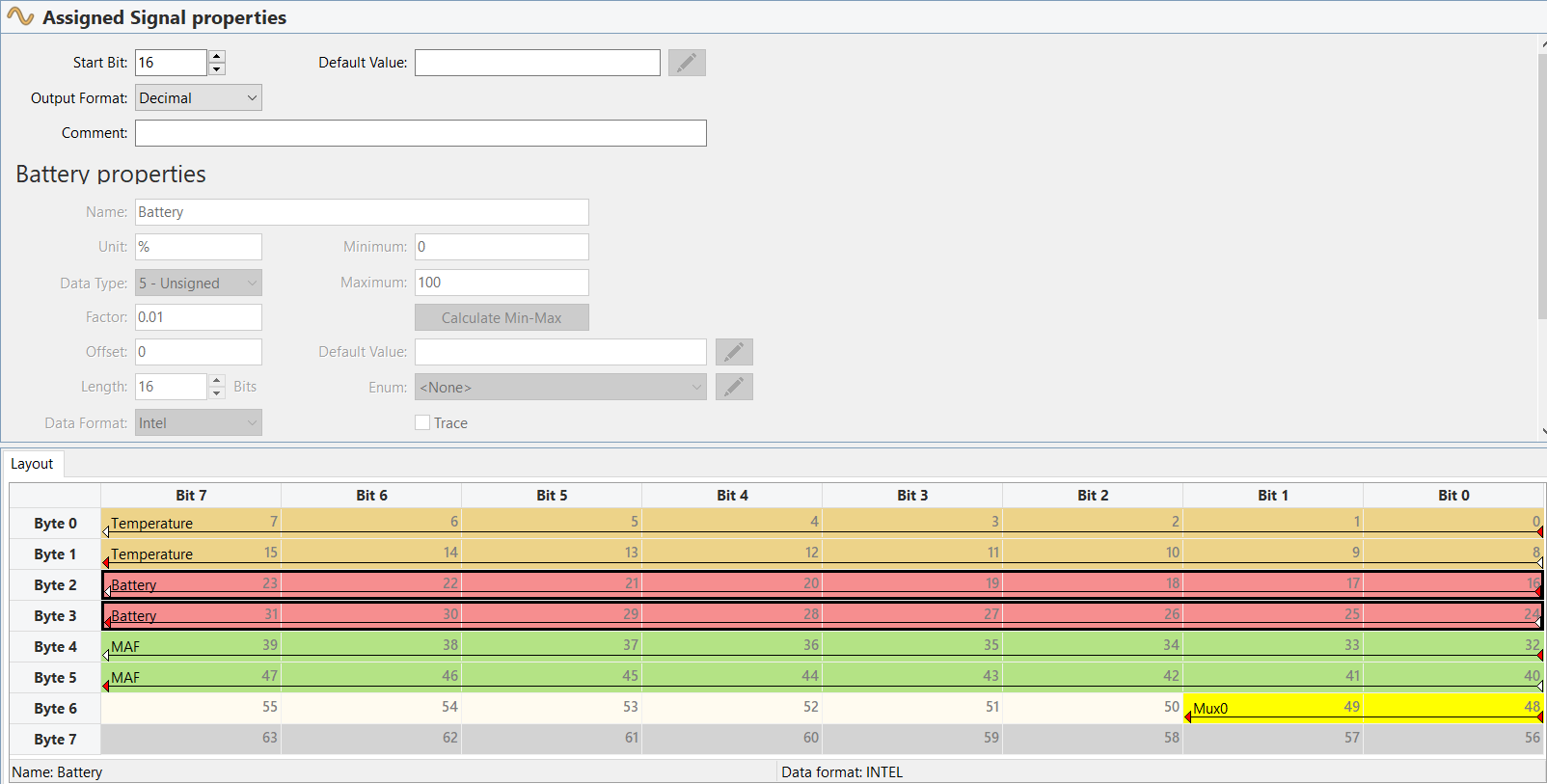
7. คลิ๊กขวาที่ symbol หรือ multiplxer ที่สร้างไว้แล้วเลือก Assign Signal เพื่อใส่ signal ลงไปในข้อความ CAN นั้น ๆ หากไม่ต้องการใช้ signal ที่มีอยู่แล้วสามารถเลือก Add Variable แล้วทำการตั้งค่าเหมือน signal หลังจากนั้นให้ตั้งค่า Start Bit เพื่อระบุตำแหน่งเริ่มต้น ทั้งนี้เราควรรีวิว Layout เพื่อให้การตั้งค่าอยู่ในตำแหน่งที่ถูกต้อง
8. หลังทำการตั้งค่าทุกอย่างเรียบร้อยแล้วสามารถกด Save/Save As เพื่อบันทึกไฟล์แล้วนำไปใช้ในแปลงข้อความ CAN เป็นสัญญาณในซอฟต์แวร์อื่น ๆ ของ PEAK-System เช่น PCAN Explorer หรือ PCAN-Diag FD Editor
สำหรับข้อมูลเพิ่มเติมสามารถอ้างอิงได้จากเมนู Content บน PCAN-Symbol Editor หวังว่าบทความข้างต้นจะช่วยให้ท่านสามารถใช้งานบทความนี้สอนการใช้งานไฟล์ Symbol เพื่อแปลงข้อมูลบนเครือข่ายเครือข่าย CAN ซึ่งเชื่อมต่อด้วย PEAK PCAN ได้อย่างเต็มประสิทธิภาพ ท่านสามารถติดต่อทีมงาน เทคสแควร์ เพื่อติดต่อสอบถามข้อมูลเพิ่มเติมเกี่ยวกับการใช้งานผลิตภัณฑ์เชื่อมต่อเครือข่ายจาก Ixxat และ PEAK
บทความที่เกี่ยวข้อง
การใช้ PCAN-Diag FD Editor ตั้งค่าการทำงานของ PEAK PCAN-Diag FD
การใช้งานอุปกรณ์เชื่อมต่อเครือข่าย CAN จาก PEAK-System ด้วยซอฟต์แวร์ PCAN-Explorer